

Tienes tráfico. Tienes datos en Google Analytics. Pero cuando miras las métricas, algo falla: los usuarios entran, navegan… y se van sin convertir. El problema no es la cantidad de datos, sino que los datos te dicen qué ocurre, pero no por qué. Y sin entender el porqué, optimizar es adivinar.
Hotjar resuelve exactamente eso. Es una plataforma de análisis de comportamiento del usuario que te permite ver tu web con los ojos de quien la visita: dónde hace clic, hasta dónde hace scroll, en qué momento abandona y por qué. Con mapas de calor, grabaciones de sesión, encuestas y funnels de conversión, Hotjar convierte datos brutos en decisiones reales.
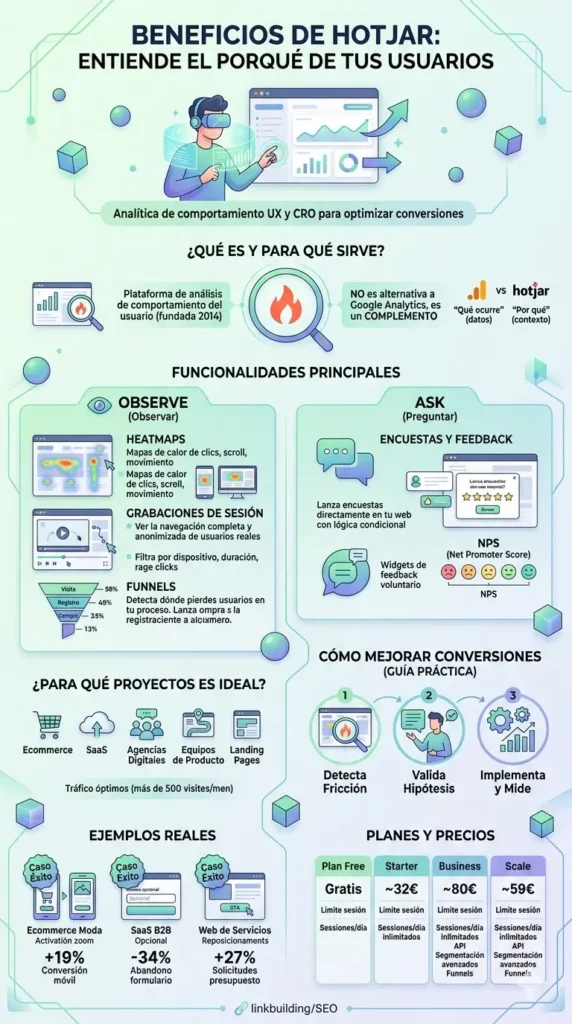
En esta guía vas a aprender qué es Hotjar, cómo instalarlo, cómo interpretar sus datos y cómo usarlo para mejorar conversiones con ejemplos concretos. Si además quieres potenciar tu visibilidad orgánica, somos una empresa de servicios de linkbuilding y SEO que ayuda a que este tipo de contenido optimizado llegue más lejos en Google.
Qué es Hotjar y para qué sirve
Hotjar es una herramienta de analítica UX y CRO (optimización de la tasa de conversión) fundada en 2014 en Malta. Su propuesta es simple pero poderosa: mostrarte el comportamiento real de tus usuarios en un único dashboard, sin necesidad de cruzar datos entre herramientas distintas.
No es una alternativa a Google Analytics,es un complemento. Analytics te dice que el 65% de los usuarios abandona tu página de producto. Hotjar te muestra que lo hacen justo al ver el precio, o que hacen clic repetidamente en una imagen que no enlaza a ningún sitio. Esa diferencia entre dato y contexto es lo que hace que Hotjar sea tan valioso para equipos de producto, marketing y UX.
Hoy lo utilizan más de 1,3 millones de sitios web en todo el mundo, desde startups hasta empresas Fortune 500. Y su popularidad se entiende: reduce drásticamente el tiempo que tardes en identificar problemas de usabilidad y fricción en tu embudo de conversión.
Hotjar como herramienta de análisis de comportamiento
El análisis de comportamiento del usuario va más allá del pageview. Se trata de entender la experiencia: qué atrae la atención, qué genera confusión, qué elementos pasan desapercibidos. Hotjar captura todo eso de forma visual y cuantificable.
A diferencia de herramientas puramente cuantitativas, Hotjar combina datos cuantitativos (cuántos usuarios hacen X) con insights cualitativos (qué piensan esos usuarios, qué les frena). Esa combinación es la base de cualquier estrategia de CRO sólida.
Para qué tipo de proyectos es ideal Hotjar
- Ecommerces que quieren reducir el abandono de carrito
- SaaS con embudos de registro u onboarding complejos
- Agencias digitales que optimizan webs de clientes
- Equipos de producto que toman decisiones basadas en comportamiento
- Negocios con landing pages de captación o generación de leads
Hotjar no es ideal si tienes muy poco tráfico (menos de 500 visitas/mes) o si solo necesitas datos cuantitativos básicos. En esos casos, una herramienta gratuita como Microsoft Clarity puede ser suficiente para empezar.
Funcionalidades principales de Hotjar: qué puedes hacer con esta herramienta
Hotjar agrupa sus funcionalidades en dos grandes bloques: Observe (observar el comportamiento) y Ask (preguntar al usuario). Veamos qué incluye cada uno en detalle.
Heatmaps o mapas de calor: visualiza dónde van los ojos y los clics
Los heatmaps son la funcionalidad más reconocible de Hotjar. Muestran, de forma visual e intuitiva, cómo interactúan los usuarios con cada página de tu web. Hay tres tipos:
- Heatmap de clics: muestra dónde hace clic el usuario. Perfecto para detectar si hacen clic en elementos que no son enlaces o si ignoran tu CTA principal.
- Heatmap de movimiento: registra el recorrido del cursor. Útil para entender qué zonas concentran la atención visual.
- Heatmap de scroll: indica hasta dónde llegan los usuarios antes de abandonar la página. Si el 80% no llega a ver tu botón de compra, tienes un problema de layout.
Puedes filtrar los heatmaps por dispositivo (desktop, tablet, móvil), por fuente de tráfico, por tipo de usuario o por fecha. Esa segmentación es clave: el comportamiento de un usuario que llega desde Google Ads puede ser muy diferente al de uno orgánico.
Ejemplo real: una tienda online detecta mediante un heatmap de scroll que el 73% de los usuarios móviles abandona la página de producto sin ver las reseñas, que están posicionadas muy abajo. Suben el bloque de reseñas y la tasa de conversión móvil sube un 14% en tres semanas.
Grabaciones de sesión: ve la web con los ojos del usuario
Las grabaciones de sesión capturan la navegación completa de un usuario real: movimientos de ratón, clics, scroll, tiempo en cada sección e incluso los campos de formulario que rellena (o abandona). Todo de forma anonimizada y sin capturar datos sensibles.
El valor está en poder filtrar las grabaciones que más te interesan. Hotjar te permite buscar sesiones donde el usuario llegó a una página concreta, realizó una acción específica, pasó más de X segundos en un elemento o convirtió (o no convirtió). En lugar de ver grabaciones al azar, puedes ir directamente al problema.
- Filtra por páginas visitadas, duración, dispositivo o comportamiento
- Añade notas en puntos concretos de la grabación para compartir con el equipo
- Marca sesiones para revisarlas después o crear colecciones temáticas
- Detecta rage clicks y dead clicks automáticamente
Ejemplo real: un SaaS B2B filtra las sesiones de usuarios que llegaron al paso 3 del onboarding pero no completaron el registro. Descubren que todos abandonan al pedir el número de tarjeta en fase de prueba. Eliminan ese requisito y la tasa de activación sube un 22%.
Encuestas, NPS y feedback en página: la voz del usuario
Esta es la funcionalidad que diferencia a Hotjar de herramientas como Microsoft Clarity. Puedes lanzar encuestas directamente en tu web, en el momento y contexto exacto que elijas. Hay tres formatos:
- Encuestas en página: preguntas que aparecen en una URL concreta, con lógica condicional si necesitas.
- Widgets de feedback: botones o pop-ups que el usuario activa voluntariamente para dejar su valoración.
- NPS (Net Promoter Score): mide la satisfacción y la probabilidad de recomendación en momentos clave del journey.
Puedes configurar cuándo aparece cada encuesta: tras X segundos, al hacer scroll hasta el 50%, al hacer clic en un elemento, al detectar intención de salida… Ese nivel de control evita interrumpir al usuario en mal momento y maximiza la tasa de respuesta.
Ejemplo real: una web de reservas de hotel añade una encuesta de una pregunta al detectar intención de salida en la página de tarifas: «¿Hay algo que te impide reservar hoy?» Las respuestas revelan que el 41% no confía en la seguridad del pago. Añaden un sello de seguridad visible y las reservas aumentan un 9%.
Funnels de conversión: detecta dónde pierdes a tus usuarios
Los funnels permiten visualizar el recorrido del usuario paso a paso a través de un proceso: desde que llega a una landing hasta que completa una compra o un registro. Hotjar te muestra exactamente en qué punto abandona cada usuario y qué porcentaje supera cada fase.
La potencia real está en combinar los datos del funnel con las grabaciones: si el 60% de los usuarios abandona en el paso 2 del checkout, puedes filtrar grabaciones de sesión de exactamente ese momento y ver qué ocurre. En segundos tienes una hipótesis concreta para testar.
Planes y precios de Hotjar: ¿cuánto cuesta y qué incluye cada plan?
Hotjar tiene una estructura de precios modular. Puedes contratar por separado las funcionalidades de observación (heatmaps y grabaciones) y las de interacción (encuestas y feedback). Aquí tienes un resumen actualizado:
| Plan | Precio aprox. | Qué incluye |
| Free | Gratis | 35 sesiones/día, heatmaps básicos, 1 usuario |
| Observe Starter | ~32 €/mes | 100 sesiones/día, filtros, grabaciones ilimitadas |
| Observe Business | ~80 €/mes | Sesiones ilimitadas, segmentación avanzada, API |
| Ask Starter | ~59 €/mes | Encuestas en página, feedback widgets, NPS |
| Scale / Enterprise | Personalizado | Funnels, integraciones premium, SLA, soporte dedicado |
El plan gratuito es funcional para webs con poco tráfico o para hacer una primera exploración. Pero si tu objetivo es hacer CRO web en serio, necesitarás al menos el plan Observe Business o una combinación de Observe + Ask según tus necesidades.
Consejo: empieza con el plan gratuito durante 2-3 semanas para verificar que Hotjar captura datos correctamente en tu web. Luego decide qué plan se ajusta a tu volumen de tráfico y objetivos.
Cómo instalar Hotjar paso a paso
La instalación de Hotjar es sencilla y se hace en menos de 10 minutos. Tienes tres opciones según tu plataforma.
Instalación manual con código
- Paso 1: Crea tu cuenta en hotjar.com. El proceso tarda 2 minutos.
- Paso 2: Accede a Settings > Sites y añade la URL de tu web.
- Paso 3: Copia el snippet de seguimiento que Hotjar genera automáticamente.
- Paso 4: Pégalo en el <head> de todas las páginas de tu web, antes del cierre de la etiqueta.
- Paso 5: Vuelve al panel de Hotjar y haz clic en «Verify installation». Si todo está correcto, empezarás a recibir datos en minutos.
El código tiene este aspecto:
(function(h,o,t,j,a,r){
h.hj=h.hj||function(){(h.hj.q=h.hj.q||[]).push(arguments)};
h._hjSettings={hjid:XXXXXXX,hjsv:6};
a=o.getElementsByTagName(‘head’)[0];
r=o.createElement(‘script’);r.async=1;
r.src=t+h._hjSettings.hjid+j+h._hjSettings.hjsv;
a.appendChild(r);
})(window,document,’https://static.hotjar.com/c/hotjar-‘,’.js?sv=’);
Sustituye XXXXXXX por tu ID de sitio, que encontrarás en tu panel de Hotjar.
Instalación en WordPress con Tag Manager
Si tu web está en WordPress, tienes dos opciones sencillas:
- Plugin oficial Hotjar: búscalo en el repositorio de plugins de WordPress como «Hotjar – Heatmaps & Behavior Analytics». Solo necesitas introducir tu ID de sitio y activarlo.
- Google Tag Manager: si ya usas GTM, añade el snippet de Hotjar como etiqueta HTML personalizada con trigger «All Pages». Esta opción es la más recomendable si gestionas múltiples scripts.
Recomendación: carga Hotjar de forma asíncrona (que es la configuración por defecto) y verifica el impacto en PageSpeed Insights antes y después de la instalación. En la mayoría de casos el impacto es mínimo, pero conviene comprobarlo.
Instalación en Shopify, Wix y otras plataformas
Hotjar tiene integraciones nativas con las principales plataformas CMS y ecommerce. En Shopify, puedes añadir el código desde Tienda online > Temas > Editar código > theme.liquid, dentro del bloque <head>. En Wix, el código se añade desde Configuración > Herramientas de marketing > Código de seguimiento personalizado.
Cómo usar Hotjar para mejorar conversiones: guía práctica
Instalar Hotjar es solo el primer paso. El valor real llega cuando sabes qué buscar y cómo actuar con los datos. Aquí tienes un flujo de trabajo práctico orientado a resultados.
Paso 1: Detecta fricción con heatmaps y grabaciones
Empieza por tus páginas de mayor valor: la página de producto, el checkout, la landing de captación principal. Revisa el heatmap de scroll para ver si los usuarios llegan a las secciones importantes. Revisa el heatmap de clics para identificar elementos confusos o ignorados.
Después, filtra grabaciones de sesiones de usuarios que no convirtieron en esas páginas. Observa los patrones: ¿en qué momento se detienen? ¿Dónde hacen clic sin resultado? ¿Qué sección provocan los rage clicks? Anota tres hipótesis concretas sobre qué puede estar causando la fricción.
Paso 2: Valida las hipótesis con encuestas
Una vez que tienes hipótesis, conviértelas en preguntas. Si sospechas que los usuarios abandonan el checkout por inseguridad en el pago, lanza una encuesta con intención de salida: «¿Hay algo que te impide completar tu compra hoy?» con opciones cerradas más una respuesta abierta.
Si la hipótesis es que el formulario de registro es demasiado largo, añade un widget de feedback en esa página: «¿Cómo ha sido tu experiencia completando este formulario?» y pídeles que lo valoren del 1 al 5.
El objetivo es pasar de intuición a evidencia antes de hacer cambios en el diseño o el copy.
Paso 3: Implementa cambios y mide el impacto
Con los datos en la mano, prioriza los cambios por impacto potencial y esfuerzo de implementación. Un botón de CTA más visible o un formulario con menos campos puede implementarse en horas. Una reestructuración del checkout puede llevar semanas.
Después de cada cambio, vuelve a Hotjar: ¿ha cambiado el patrón de clics? ¿Han mejorado los funnels? ¿Las grabaciones muestran menos fricción? Hotjar no es un análisis puntual, es un proceso iterativo continuo.
El ciclo virtuoso del CRO con Hotjar: observa → pregunta → actúa → mide → repite. Las webs que mejoran consistentemente sus conversiones son las que tienen este ciclo integrado en su rutina mensual.
Ejemplos reales de mejoras de conversión con Hotjar
Los datos son más útiles cuando tienen contexto. Aquí van casos de uso concretos que ilustran cómo Hotjar transforma observaciones en resultados.
Caso 1: Ecommerce de moda — aumento del 19% en conversión móvil
Una tienda de ropa online detectó mediante heatmaps que los usuarios móviles hacían clic masivamente en las imágenes de producto esperando ampliarlas, pero la función de zoom estaba desactivada en mobile. El rage click acumulado era enorme. Activaron el zoom en móvil, reorganizaron la galería y añadieron más imágenes de detalle. Resultado: +19% en conversión móvil en 30 días.
Caso 2: SaaS B2B — reducción del 34% en abandono de formulario
Una plataforma de gestión de proyectos analizó las grabaciones del formulario de registro de su prueba gratuita. Detectaron que el 41% de los usuarios abandonaba en el campo «Número de empleados» porque era obligatorio y generaba desconfianza sobre el uso comercial de ese dato. Lo hicieron opcional y añadieron una micro-copia explicativa. El abandono del formulario cayó un 34%.
Caso 3: Web de servicios — mejora del CTA principal
Una agencia de marketing revisó el heatmap de clics de su página de inicio. El botón principal («Solicita tu presupuesto») acumulaba menos del 8% de los clics totales de la página, mientras que una imagen decorativa del equipo acumulaba el 23%. Ese dato, combinado con una encuesta corta, reveló que los usuarios querían conocer más al equipo antes de contactar. Reestructuraron la página poniendo la sección del equipo antes del CTA. Las solicitudes de presupuesto aumentaron un 27%.
Problemas comunes al usar Hotjar y cómo evitarlos
Error 1: instalar Hotjar y no actuar con los datos
El error más frecuente. Hotjar genera datos constantemente, pero si no hay un proceso definido para revisarlos y actuar en consecuencia, la herramienta es un gasto inútil. Define una cadencia: revisión semanal de grabaciones, análisis mensual de heatmaps, encuesta trimestral de satisfacción.
Error 2: no segmentar los heatmaps
Un heatmap global que mezcla mobile y desktop, usuarios nuevos y recurrentes, tráfico orgánico y de pago, puede llevar a conclusiones erróneas. Siempre segmenta antes de interpretar. El comportamiento varía enormemente según el origen del usuario y el dispositivo.
Error 3: confundir síntoma con causa
Ver que nadie hace clic en tu botón de CTA es un síntoma. La causa puede ser el color, el copy, la posición, el contexto o la falta de confianza. Hotjar te ayuda a identificar el síntoma con precisión; para encontrar la causa necesitas combinar los datos con encuestas y un poco de sentido común.
Error 4: ignorar el rendimiento de carga
Hotjar carga un script externo. En webs lentas o con muchos scripts, puede aumentar el tiempo de carga. Verifica siempre el impacto con herramientas como Google PageSpeed o GTmetrix, y considera cargarlo condicionalmente si tienes problemas de rendimiento crítico.
Hotjar vs Microsoft Clarity: ¿cuándo tiene sentido cada uno?
Si estás evaluando herramientas de análisis de comportamiento, probablemente hayas encontrado también Microsoft Clarity, la alternativa gratuita de Microsoft. La diferencia fundamental es esta: Clarity es completamente gratuita y suficiente para proyectos en fase inicial o webs de nicho que necesitan datos básicos de comportamiento. Hotjar es la opción cuando el CRO es una prioridad de negocio y necesitas funcionalidades como encuestas, funnels de conversión y segmentación avanzada.
Para proyectos con presupuesto y objetivos de conversión claros, Hotjar justifica su coste con creces. Para proyectos con tráfico limitado o presupuesto cero, Clarity es un excelente punto de partida —y ambas herramientas pueden usarse juntas sin problema.
Hotjar no es solo una herramienta de heatmaps. Es una plataforma completa de análisis UX y CRO que te permite ver tu web con los ojos de tus usuarios, entender qué les frena y tomar decisiones informadas para mejorar las conversiones. Desde los mapas de calor hasta las encuestas en página, cada funcionalidad tiene un propósito claro: eliminar la fricción y acortar el camino entre la visita y la conversión.
Si tienes tráfico, objetivos de conversión y quieres dejar de optimizar a ciegas, Hotjar es una inversión que se amortiza rápido. Empieza con el plan gratuito, identifica tus tres páginas clave y aplica el ciclo observa → pregunta → actúa → mide. Los resultados llegarán. Aunque en Donlinking usamos Microsoft Clarity simplemente porque fue la primera que conocimos.
Preguntas frecuentes sobre Hotjar
¿Hotjar es gratis?
Sí, Hotjar tiene un plan gratuito permanente. Sin embargo, incluye limitaciones importantes: 35 sesiones grabadas por día, acceso básico a heatmaps y solo 1 usuario. Para proyectos con tráfico real y objetivos de CRO activos, los planes de pago son prácticamente necesarios. El plan Observe Starter cuesta aproximadamente 32€/mes y elimina las principales restricciones del gratuito.
¿Hotjar afecta al rendimiento o velocidad de la web?
El impacto es mínimo si se implementa correctamente. Hotjar carga su script de forma asíncrona, lo que significa que no bloquea el renderizado de la página. Dicho esto, sí añade algo de peso. Se recomienda verificar el impacto con PageSpeed Insights o GTmetrix después de la instalación. En webs con muchos scripts externos, puede tener sentido cargarlo solo en las páginas donde vayas a analizar comportamiento.
¿Hotjar es legal con el RGPD?
Sí, Hotjar es compatible con el RGPD siempre que se configure correctamente. La herramienta anonimiza direcciones IP por defecto, enmascara datos sensibles en formularios y permite configurar el tratamiento de datos según la normativa europea. Es imprescindible incluir Hotjar en tu política de cookies y obtener el consentimiento del usuario antes de activar el tracking. Hotjar ofrece documentación específica sobre cumplimiento normativo en su web.
¿Cuánto tráfico necesito para que Hotjar sea útil?
Con menos de 500 visitas mensuales, los datos de Hotjar serán estadísticamente poco significativos. Lo ideal es tener al menos 1.000-2.000 sesiones al mes para que los heatmaps sean representativos y las grabaciones muestren patrones claros. Si estás por debajo de ese umbral, empieza con Clarity (gratuita e ilimitada) y migra a Hotjar cuando tu tráfico justifique la inversión.
¿Se pueden usar Hotjar y Google Analytics juntos?
Sí, y de hecho es la configuración más recomendable. Google Analytics te da el dato cuantitativo (qué páginas tienen más tráfico, de dónde viene, qué tasa de rebote tiene cada URL). Hotjar te da el contexto cualitativo (por qué esos usuarios se comportan como se comportan). La integración entre ambas plataformas es directa y permite, por ejemplo, ver grabaciones de Hotjar segmentadas por el segmento de GA4 que te interese.