
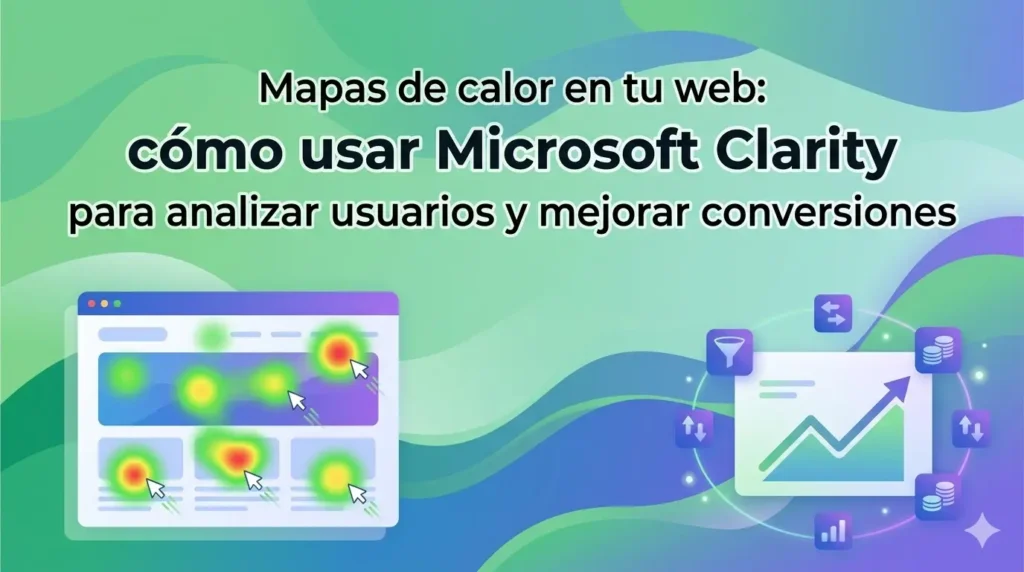
Las métricas tradicionales te dicen cuántas personas visitan tu web, cuánto tiempo pasan y desde dónde llegan. Lo que no te dicen es qué hacen exactamente dentro de ella: dónde hacen clic, hasta dónde leen, qué ignoran y dónde abandonan. Para eso están los mapas de calor y para eso está Microsoft Clarity encima es gratis.
En nuestra agencia de posicionamiento web profesional usamos mapas de calor como parte del análisis previo a cualquier optimización de conversión. Y la herramienta que recomendamos para empezar es Microsoft Clarity: gratuita, fácil de instalar y con datos suficientes para tomar decisiones reales sin necesitar herramientas de pago.
En este artículo te explicamos qué es un mapa de calor, cómo instalar Clarity, cómo interpretar sus datos y cómo usarlos para mejorar la conversión de tu web de forma práctica.
🔥 Qué es un mapa de calor y por qué es clave en tu web
Un mapa de calor es una representación visual del comportamiento de los usuarios en una página web. Las zonas donde hay más actividad aparecen en colores cálidos (rojo, naranja) y las que reciben menos atención en colores fríos (azul, verde). De un vistazo, puedes ver qué partes de tu web funcionan y cuáles no.
Qué muestra un mapa de calor
- 🖱️ Clics: dónde hace clic el usuario, incluyendo elementos en los que hace clic pero no son enlaces.
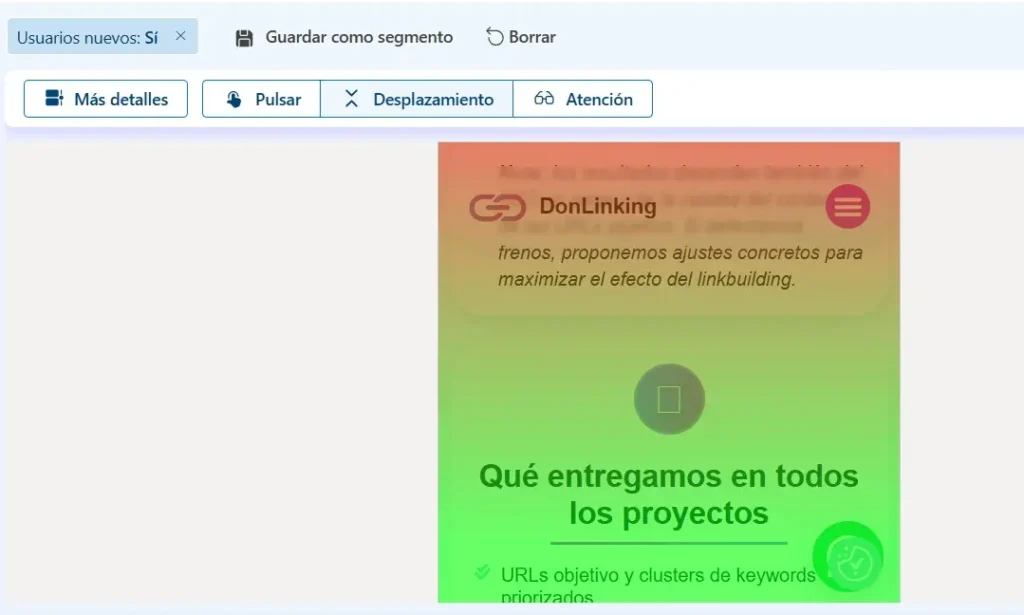
- 📜 Scroll: hasta qué punto de la página llegan los usuarios antes de abandonar.
- 👁️ Zonas de atención: qué áreas concentran más tiempo de lectura o movimiento del cursor.
Qué problemas permite detectar
- 🚫 Elementos ignorados: botones, CTAs o secciones que nadie ve ni toca.
- 📐 Mala estructura: contenido importante situado en zonas donde el usuario no llega.
- 🚪 Puntos de fuga: secciones donde los usuarios abandonan la página de forma masiva.
Estos datos son especialmente valiosos cuando se combinan con el análisis de comportamiento general. Si ya has leído sobre cómo el comportamiento del usuario afecta al posicionamiento, los mapas de calor son la herramienta que pone cara a esos patrones de forma visual e inmediata.
🛠️ Qué es Microsoft Clarity y cómo funciona
Microsoft Clarity es una herramienta gratuita de analítica de comportamiento desarrollada por Microsoft. Permite ver mapas de calor, grabaciones de sesiones reales y métricas de engagement sin límite de tráfico ni coste. Es la alternativa gratuita más completa a herramientas como Hotjar o FullStory.
Qué datos recoge Clarity
- 🗺️ Mapas de calor: de clics, scroll y movimiento de cursor por página.
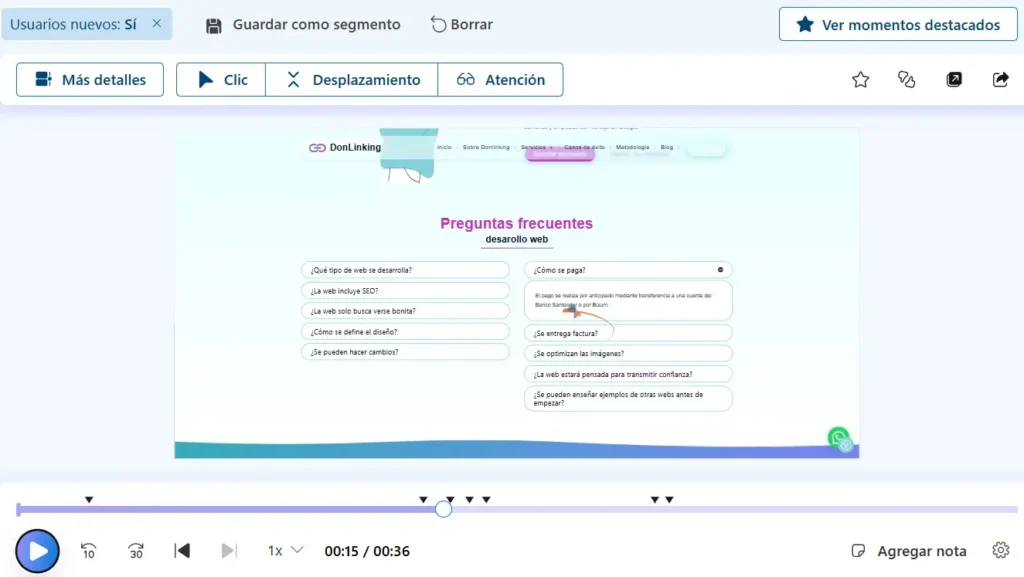
- 🎬 Grabaciones de sesión: vídeos del comportamiento real de cada usuario en tu web.
- 📊 Métricas de comportamiento: tasa de rage clicks, clics muertos, scroll medio y tiempo de engagement.
Diferencias frente a otras herramientas
La diferencia principal de Clarity frente a herramientas de analítica tradicional como Google Analytics es el enfoque visual. GA4 te dice que el 70 % de los usuarios abandona en una página concreta. Clarity te muestra exactamente qué estaban haciendo justo antes de irse. Son datos complementarios, no sustitutos.
Frente a Hotjar, la ventaja de Clarity es que es completamente gratuita y sin límite de sesiones grabadas. La desventaja es que tiene menos opciones de segmentación avanzada. Para la mayoría de proyectos, Clarity es más que suficiente para empezar a tomar decisiones basadas en comportamiento real.
✅ Beneficios de usar mapas de calor con Microsoft Clarity
Ver dónde hacen clic los usuarios
Clarity muestra exactamente en qué elementos hace clic el usuario, incluyendo zonas que no son clicables. Si detectas que muchos usuarios hacen clic en un texto o imagen que no tiene enlace, es una oportunidad clara: o añades el enlace o rediseñas ese elemento para no generar expectativa falsa.
Detectar zonas muertas en la web
Las zonas muertas son secciones de la página que nadie visita, lee ni toca. Pueden ser bloques de contenido mal posicionados, elementos visuales que el usuario interpreta como decorativos o secciones que quedan fuera del scroll medio. Identificarlas permite reorganizar el contenido para que el valor llegue antes.
Entender el comportamiento real sin suposiciones
Sin mapas de calor, las decisiones de diseño y contenido se basan en suposiciones. Con Clarity, se basan en datos reales de comportamiento. La diferencia entre creer que el usuario lee hasta el final y saber que el 80 % abandona antes de llegar al CTA es exactamente la diferencia entre una web que convierte y una que no.
Mejorar conversiones con datos reales
Cada dato de comportamiento que recoge Clarity es una oportunidad de mejora concreta. Un CTA que nadie ve puede moverse más arriba. Un formulario que genera rage clicks (clics repetidos de frustración) puede simplificarse. Un bloque de texto ignorado puede convertirse en una lista escaneable. Este proceso es la base del CRO aplicado a webs reales: datos → hipótesis → cambio → resultado.
⚙️ Cómo instalar Microsoft Clarity paso a paso
Paso 1: Crear cuenta en Clarity
Entra en clarity.microsoft.com y regístrate con una cuenta de Microsoft o con tu email. Una vez dentro, crea un nuevo proyecto introduciendo el nombre de tu web y la URL. Clarity te generará un código de seguimiento único para tu dominio.
Paso 2: Añadir el código a tu web
Tienes tres formas principales de instalar el código:
- 🔌Descarga el plugin de Microsoft Clarity de WordPress aquí: instala el plugin oficial de Microsoft Clarity desde el repositorio de WordPress. Solo necesitas introducir tu ID de proyecto y el plugin añade el código automáticamente sin tocar el tema.
- 💻 HTML: copia el fragmento de código JavaScript que te proporciona Clarity y pégalo en el <head> de todas las páginas de tu web, justo antes del cierre de la etiqueta.
- 🏷️ O con Google Tag Manager: crea una nueva etiqueta de tipo HTML personalizado, pega el código de Clarity y configura el activador para que se dispare en todas las páginas. Es la opción más limpia si ya usas GTM.
Paso 3: Verificar que está funcionando
Después de instalar el código, entra en el panel de Clarity y espera entre 2 y 24 horas. Si la instalación es correcta, empezarás a ver sesiones grabadas y datos de mapas de calor. Puedes verificar que el código está activo usando la extensión de Chrome «Microsoft Clarity» o revisando el código fuente de tu web en busca del script.
📊 Cómo usar mapas de calor para mejorar tu web
Analizar clics en botones y enlaces
Filtra el mapa de calor por la página que más te interesa y activa la vista de clics. Fíjate en qué elementos concentran más clics y cuáles no reciben ninguno. Si tu CTA principal no está en la zona roja del mapa, no es suficientemente visible o no está generando el impulso necesario para hacer clic.
También detectarás clics muertos: usuarios que hacen clic en elementos que no son interactivos. Es una señal de que ese elemento parece un enlace o un botón cuando no lo es, lo que genera frustración y pérdida de confianza.
Revisar hasta dónde hacen scroll
El mapa de scroll muestra el porcentaje de usuarios que llega a cada punto de la página. Si solo el 20 % llega al 50 % de la página, el contenido importante que está en la segunda mitad no lo ve casi nadie. La solución no siempre es acortar la página: a veces es mejorar los primeros elementos para que el usuario quiera seguir bajando.
Detectar secciones ignoradas
Las zonas frías del mapa de calor son tan informativas como las zonas calientes. Una sección que nadie toca puede estar mal posicionada, tener un diseño que el usuario interpreta como publicidad o simplemente no aportar valor suficiente para justificar su espacio. Identificarla permite tomar una decisión: mejorarla, moverla o eliminarla.
Identificar problemas de UX
Los rage clicks (clics repetidos y rápidos en el mismo elemento) son una señal directa de frustración. Clarity los detecta automáticamente y te muestra en qué elementos ocurren. Un elemento con rage clicks frecuentes es un problema de UX que hay que resolver antes de invertir en más tráfico. De nada sirve trabajar el posicionamiento con linkbuilding externo si los usuarios llegan y se frustran.
🎬 Cómo analizar grabaciones de usuarios
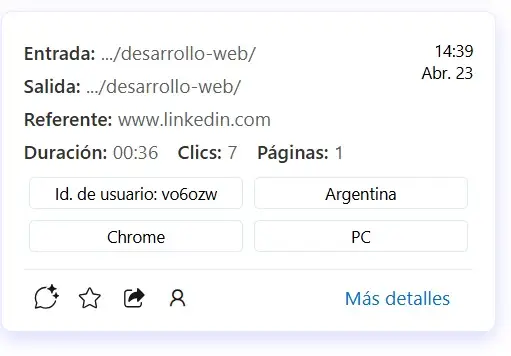
Las grabaciones de sesión son vídeos del comportamiento real de cada usuario en tu web. No son invasivas: no graban ni audio ni datos personales, solo el movimiento del cursor, los clics y el scroll.
Qué patrones buscar
- 🚪 Abandono súbito: el usuario se va justo después de ver un elemento concreto. Puede ser un precio, un formulario largo o un mensaje que genera desconfianza.
- 😕 Confusión de navegación: el usuario va y viene entre páginas sin encontrar lo que busca, señal de que la arquitectura de la web no es clara.
- 🔴 Errores en formularios: el usuario intenta enviar un formulario pero algo falla. Clarity lo detecta y lo marca en la grabación.
Cómo detectar puntos de fuga
Filtra las grabaciones por páginas con alta tasa de abandono y observa qué tienen en común. Si la mayoría de los usuarios se van en el mismo punto, tienes un punto de fuga claro que hay que analizar y corregir. Puede ser un elemento técnico (botón que no funciona), de contenido (información que falta) o de diseño (CTA poco visible).
Este análisis complementa perfectamente el trabajo de optimización de conversión paso a paso: Clarity te dice dónde está el problema, y la estrategia de CRO te dice cómo solucionarlo.
🚫 Errores comunes al usar mapas de calor
Interpretar mal los datos
Una zona fría no significa que el contenido sea malo: puede significar que los usuarios que llegan ahí ya han tomado la decisión y no necesitan leer más. El contexto de cada página es fundamental para interpretar correctamente los datos. Un mapa de calor sin contexto es tan peligroso como ninguno.
No tomar decisiones
El error más frecuente es instalar Clarity, ver los datos y no hacer nada con ellos. Los mapas de calor solo generan valor cuando llevan a cambios concretos. Cada insight debe traducirse en una hipótesis de mejora y esa hipótesis debe implementarse y medirse.
Analizar sin contexto
Un mapa de calor de toda la web mezclado no sirve de mucho. Hay que segmentar por tipo de página, por fuente de tráfico y por dispositivo. El comportamiento de un usuario que llega desde Google en móvil es completamente diferente al de uno que llega desde un email en escritorio.
No priorizar cambios
Clarity puede mostrar decenas de problemas en una sola sesión de análisis. Intentar solucionarlos todos a la vez es improductivo. Lo correcto es priorizar por impacto potencial: los problemas en páginas con más tráfico y en pasos críticos del embudo de conversión van primero.
🎯 Cuándo usar Microsoft Clarity según el tipo de web
Clarity aporta valor en cualquier tipo de proyecto, pero hay contextos donde su impacto es especialmente claro:
- 🏢 Webs de servicios: para detectar si los usuarios leen la propuesta de valor, llegan al formulario de contacto y entienden qué se ofrece. El linkbuilding para empresas de servicios trae tráfico cualificado, pero Clarity dice si ese tráfico está convirtiendo.
- 🛒 Ecommerce: para analizar el comportamiento en fichas de producto, el proceso de checkout y las páginas de categoría. Identificar dónde abandona el usuario antes de comprar es la información más valiosa que puede tener un ecommerce.
- 📄 Landing pages: para optimizar la tasa de conversión de campañas. Una landing con Clarity instalado permite iterar rápidamente basándose en comportamiento real en lugar de suposiciones de diseño.
📈 Microsoft Clarity y CRO: cómo usarlos juntos
Clarity es una herramienta de diagnóstico. El CRO (Conversion Rate Optimization) es el proceso de actuar sobre ese diagnóstico. Usados juntos, forman un ciclo completo: Clarity identifica el problema, el CRO define la solución, se implementa el cambio y Clarity mide si el comportamiento ha mejorado.
Un flujo práctico sería: detectar con Clarity que el 90 % de los usuarios no llega al formulario de contacto → hipótesis: el formulario está demasiado abajo → solución: subir el CTA a la primera pantalla → resultado: medir si el porcentaje de usuarios que llega al formulario aumenta. Sin necesidad de tests A/B complejos ni herramientas adicionales.
Este proceso conecta directamente con la base de cualquier estrategia de crecimiento digital: el tráfico que trae el posicionamiento orgánico y el trabajo de construcción de autoridad solo se traduce en negocio si la página convierte. Clarity cierra ese círculo.
✅ Para terminar: no necesitas más datos, necesitas entender mejor a tus usuarios
La mayoría de webs tienen suficientes datos. Lo que les falta es entender qué significan esos datos en términos de comportamiento real. Los mapas de calor de Microsoft Clarity dan exactamente esa comprensión: ves lo que el usuario ve, haces lo que el usuario hace y descubres lo que el usuario experimenta.
Esa ventaja es inmediata y accionable. No requiere semanas de análisis ni herramientas de pago. Requiere instalación, observación y voluntad de cambiar lo que los datos muestran que no funciona.
Si además combinas ese conocimiento del comportamiento con una estrategia sólida de posicionamiento orgánico, el resultado es una web que atrae el tráfico correcto y lo convierte de forma eficiente. Para la parte de autoridad y visibilidad, puedes revisar cómo trabajamos el linkbuilding con metodología white hat y qué impacto tiene en proyectos reales en los casos de éxito de clientes que ya han recorrido ese camino.
Preguntas frecuentes sobre Microsoft Clarity y mapas de calor
¿Microsoft Clarity es gratis?
Sí, completamente gratuita y sin límite de sesiones grabadas ni de tráfico. Microsoft no cobra por ninguna funcionalidad de Clarity. La herramienta está disponible para cualquier web, independientemente del volumen de visitas.
¿Qué es un mapa de calor en una web?
Es una representación visual del comportamiento de los usuarios que muestra, mediante colores, qué zonas de una página reciben más atención, clics y scroll. Las zonas calientes (rojo, naranja) indican alta actividad; las frías (azul, verde), baja actividad. Permite entender qué partes de la página funcionan y cuáles se ignoran.
¿Clarity sustituye a Google Analytics?
No, son herramientas complementarias. Google Analytics (o GA4) mide volúmenes: cuántas visitas, de dónde vienen, cuánto tiempo pasan, qué páginas ven. Clarity muestra el comportamiento dentro de cada página: qué hacen exactamente. La combinación de ambas da una visión completa del rendimiento de la web.
¿Afecta Microsoft Clarity al rendimiento de la web?
El impacto es mínimo. Clarity carga de forma asíncrona, lo que significa que no bloquea el renderizado de la página. En tests de velocidad, el impacto suele ser inferior a 50ms. Para webs donde los Core Web Vitals son críticos, vale la pena medir el impacto antes y después de la instalación, aunque en la mayoría de casos es inapreciable.
¿Es legal usar mapas de calor con Microsoft Clarity?
Sí, siempre que se informe al usuario en la política de privacidad y cookies de que se usa una herramienta de grabación de comportamiento. Clarity anonimiza automáticamente datos sensibles como contraseñas y números de tarjeta. Para cumplir con el RGPD, hay que incluir Clarity en el aviso de cookies y dar al usuario la opción de rechazarlo.